Guía fácil sobre cómo comentar videos de TikTok en PC [2022]
Descubre Su Número De Ángel

TikTok es muy famoso en el mundo de hoy, y no hay forma de detenerlo en el corto plazo. TikTok ahora también se está expandiendo por todo el mundo en todos los dispositivos. Del mismo modo, también puede usar TikTok en PC, con todas las funciones. Si se pregunta cómo comentar videos de Tiktok en la PC, también es posible con unos simples pasos.
Con todas las funciones de TikTok, también puede comentar en TikTok. Simplemente use TikTok en la PC como lo haría en un dispositivo, solo que de una manera diferente. Puede comentar en TikTok PC de la misma manera que lo hace en su teléfono inteligente navegando hasta el ícono de burbuja de mensaje en el lado derecho de la pantalla de video.
Entonces, profundice en el artículo para saber cómo puede usar Tiktok fácilmente en su PC y también haga comentarios en videos desde allí.
Tabla de contenido
Usando TikTok en una PC
Cuando hablamos de comentar videos de TikTok en la PC, no podemos dejar de ver todo el proceso de usar TikTok completamente en la PC. Usando TikTok en PC es muy fácil y similar a usar TikTok en un teléfono inteligente. Solo necesita usar la versión web de TikTok en la PC.
Proceso para comentar videos de TikTok en PC
La forma de comentar TikTok Videos On PC es bastante simple de lo que cabría esperar.
- Puede descargar TikTok a través de un emulador conocido como Bluestacks .
- Simplemente puede usar la versión web de TikTok.
Pasos para usar la aplicación TikTok en la PC
Cómo twittear un video de TikTok 2022 [... Cómo twittear un video de TikTok 2022 [Tutorial fácil] | Guía de ayuda en línea | Guía Tik TokNecesitas instalar el Bluestacks emulador para instalar TikTok en una PC. Una vez que instale la aplicación, siga los pasos a continuación para comentar videos de TikTok en la PC:
Paso 1: abre el menú de inicio
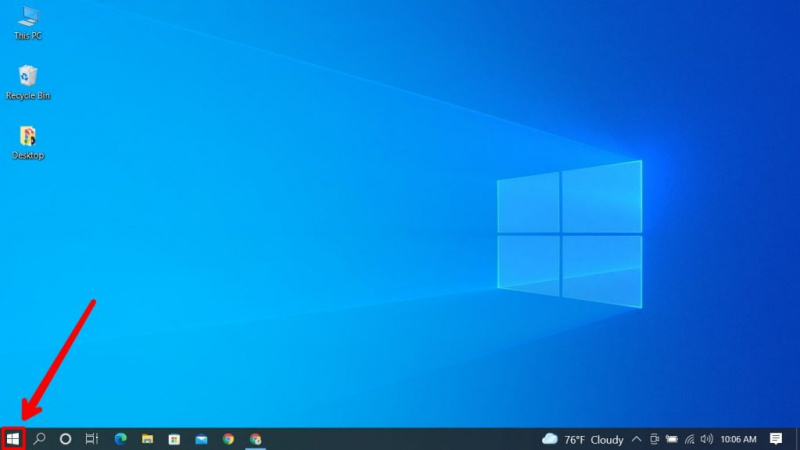
El menú Inicio se puede abrir presionando ⊞ Win (la tecla de Windows) en un teclado o haciendo clic en el ícono de la ventana en tu pantalla. El ícono de la ventana normalmente se encuentra en el lado del botón izquierdo de su dispositivo.
Si está utilizando una Mac, el paso 1 será:
Paso 1: Abra el Launchpad

Por lo general, la plataforma de lanzamiento se encuentra en el menú del muelle. Simplemente haga clic en él y se abrirá la plataforma de lanzamiento.
Paso 2: abre TikTok
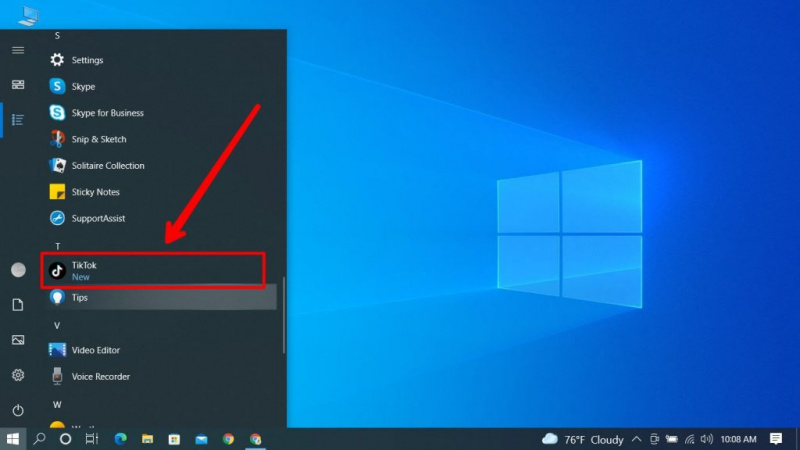
Si instala TikTok a través del emulador en su PC, simplemente abra la aplicación. Inicie sesión si es necesario.
Paso 3: Inicie sesión en su cuenta
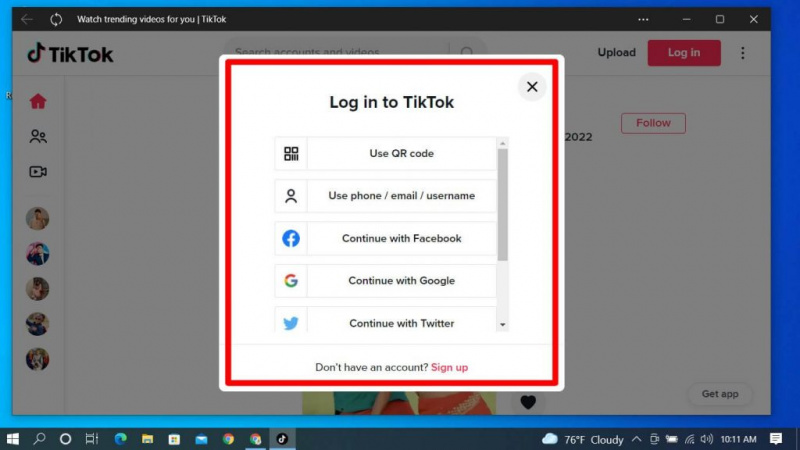
Este proceso es muy sencillo y muy similar al de un smartphone. Simplemente necesita iniciar sesión con sus credenciales de inicio de sesión. También puede escanear un código QR que encontrará una vez que haga clic en 'Usar QR'.
Debe escanear el QR en la pantalla de su PC/Mac con su teléfono.
Paso 4: busca el icono de la burbuja de chat
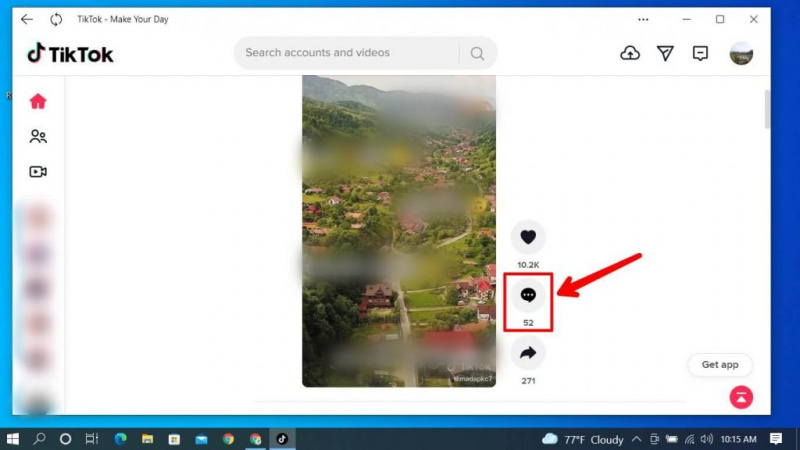
Una vez que inicie sesión, verá videos de las personas que está siguiendo en la parte superior, con algunos videos de personas virales en la aplicación. Simplemente haga clic en el ícono de la burbuja de chat del video, que se encuentra en el lado derecho de su pantalla.
Paso 5: escribe lo que quieras
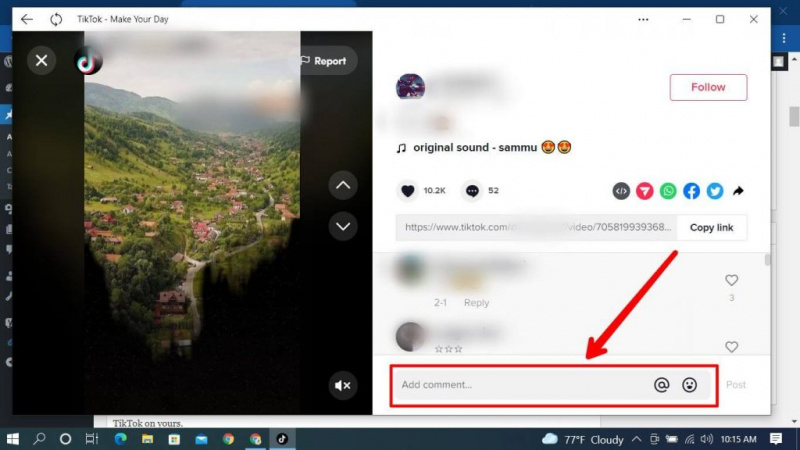
Toque la barra 'agregar comentario' y use su teclado para escribir su comentario de deseo. Asegúrese de no comentar que difunda mensajes de odio porque TikTok puede eliminar su comentario y, además, no es moralmente bueno. Tú también puedes mencionar a alguien en el comentario Si quieres.
Paso 6: Haga clic en Publicar

Una vez que termine de escribir su comentario, haga clic en publicar. Esto publicará tu comentario y enviará una notificación al propietario del video.
Comentar videos de TikTok en PC a través del navegador
El proceso de ver TikTok a través del sitio web es muy simple. Debe seguir los pasos a continuación para abrir TikTok en el suyo.
Paso 1: abre tu navegador predeterminado
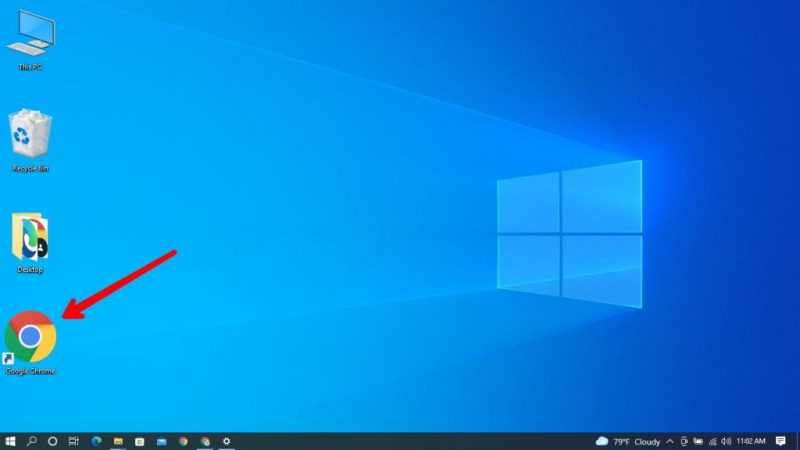
En su PC, abra su navegador predeterminado (también puede usar otros navegadores, pero el predeterminado es una mejor opción).
Paso 2: haga clic en la barra de búsqueda

Una vez que abra su navegador, verá una barra de búsqueda que parece un cuadro. Haga clic en él con el cursor.
Paso 3: busca TikTok.com
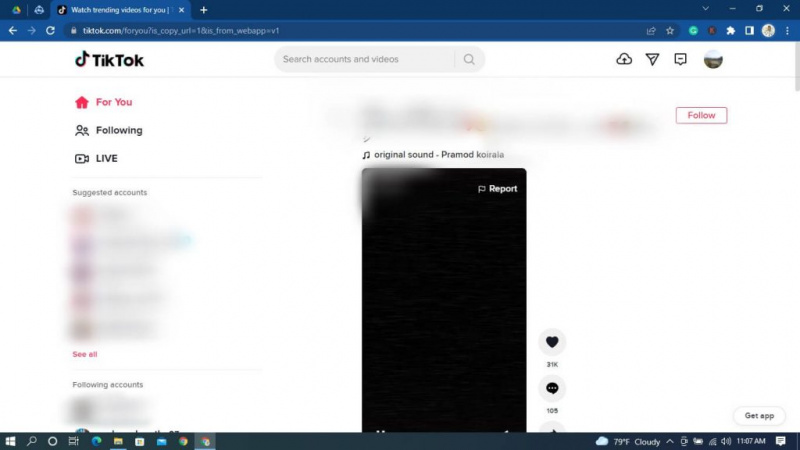
Una vez que haga clic en la barra de búsqueda, escriba TikTok.com y búsquelo. Inicie sesión si es necesario; también puedes usar TikTok y comentar sin tener una cuenta.
{ Nota : También puede usar TikTok sin iniciar sesión en su cuenta. En caso de que quiera usar su Tiktok, simplemente inicie sesión en su cuenta usando sus credenciales de inicio de sesión}
Paso 4: busque el icono de la burbuja de chat

Una vez que abra TikTok o TikTOk.com, estará en la página de inicio de TikTok. Luego, debe hacer clic en el ícono de la burbuja de chat en el lado derecho de su pantalla y se abrirá la sección de comentarios.
Paso 5:Haga clic en 'Agregar comentario'

Después de eso, presione el botón en la parte inferior de la pantalla donde está escrito 'Agregar comentario'.
Paso 6: escribe algo

Después de hacer clic en el botón, simplemente escriba lo que desee. Asegúrate de no propagar el odio.
encontrar centavos después de que alguien muere
Paso 7: menciona el nombre de usuario de la persona que deseas mencionar
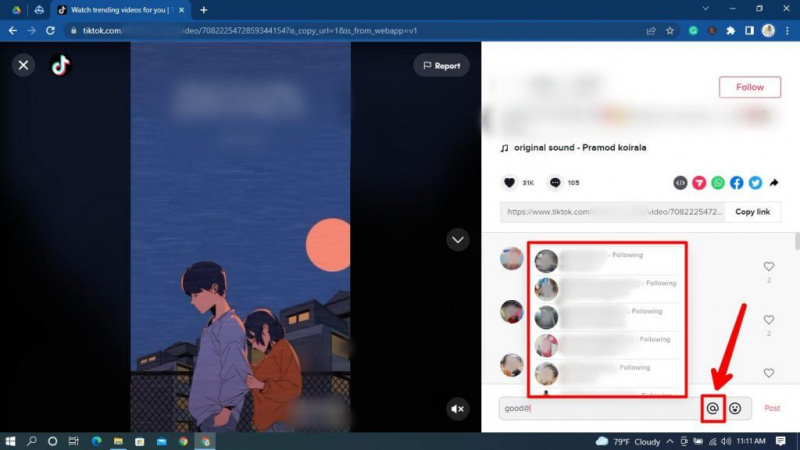
Por último, de manera similar a comentar el video, también puede mencionar a las personas que desee. Simplemente toque mencionar, que encontrará en la parte inferior de su pantalla, o también puede escribir @ y escribir su nombre de usuario.
Recibirá una notificación que dice: 'nombre de usuario lo mencionó en un comentario: texto de @yourusername que comentaron junto con su nombre de usuario'. cuando menciona a alguien en la sección de comentarios de un video de TikTok, la persona mencionada tendrá la opción de reaccionar con amor en su comentario e incluso responderlo si así lo desea.
Diferencia entre comentar videos de TikTok a través de PC y teléfono inteligente
Son muy pocas cuando hablamos de diferencias entre comentar vídeos de TikTok a través de PC y Smartphone. Algunos de los cuales son:
Pantalla más grande
Cuando use TikTok en una PC, elegirá qué tan grande será su pantalla. No importa cuán grande sea la pantalla de su teléfono inteligente, no puede ser más grande que la de una PC. Por lo tanto, puede disfrutar de su contenido en una pantalla más grande.
Velocidad de carga del contenido
Cuando hablamos de teléfonos inteligentes y PC en general, es obvio que las PC son más potentes y rápidas que los teléfonos inteligentes. De manera similar, cuando usa TikTok, su contenido se cargará más rápido que los teléfonos inteligentes debido a que las PC son más potentes que los teléfonos inteligentes.
Tamaño del teclado
Cuando hablamos de un teclado genérico, nadie puede decir que el teclado de un teléfono inteligente es más grande que el de una PC. Puede usar todos sus dedos para escribir en la PC, lo que hace una gran diferencia al comentar.
Ventajas de comentar videos de TikTok usando PC
Siempre hay algunas ventajas en las cosas que haces independientemente. Del mismo modo, mientras comenta videos de TikTok usando una PC, obtiene pocos beneficios de eso. Algunos de los cuales están a continuación:
Fácil de escribir el comentario
Como sabemos, el tamaño del teclado de una PC es mucho más grande que el de un teléfono inteligente, por lo que facilita a los usuarios escribir comentarios en un video de TikTok. Además, tiene muchas teclas adicionales en el teclado de una PC en comparación con los teléfonos inteligentes.
Velocidad de publicación del comentario
Como las PC son más potentes y rápidas que los teléfonos inteligentes, a menos que tenga un teléfono inteligente de más de $ 1000. Por lo tanto, cuando publique un comentario, se publicará más rápido que la velocidad de un teléfono inteligente.
Desventajas de comentar en TikTok usando PC
Con cada ventaja, también obtienes desventajas. Así funciona la vida, y lo mismo ocurre con el uso de una PC para comentar videos de TikTok. Algunas de las desventajas de usar una PC para comentar videos de TikTok son las siguientes:
Debe descargar un emulador para ejecutar TikTok
Probablemente necesites descargar un emulador para obtener un exceso de la aplicación TikTok, ya que no todas las PC o computadoras portátiles son compatibles con TikTok sin un emulador porque es una aplicación para teléfonos inteligentes. Decir que no necesita instalar ningún tipo de emulador para ejecutar TikTo en un sitio web/navegador.
No apto para un público joven.
Como todos podemos estar de acuerdo en que usar un teléfono inteligente es mucho más fácil que usar una computadora de escritorio. Similar es el caso con el uso de TikTok en una PC o computadora de escritorio. Del mismo modo, los niños más pequeños o las personas con menos conocimientos de PC pueden tener pocos problemas para usar una PC correctamente, ya que pueden usar un teléfono inteligente.
Preguntas frecuentes
TikTok y sus características son las conversaciones del mundo y no se sabe cuándo se ralentizará. Por lo tanto, muchas personas tienen muchas consultas sobre TikTok. Algunos de ellos están a continuación:
¿Por qué TikTok eliminó mi comentario?
La razón por la que TikTok eliminó su comentario es probablemente porque está comentando algo que no sigue las reglas y pautas de TikTok.
¿Puedo desactivar los comentarios en mis videos?
Sí, puedes fácilmente desactivar comentarios en sus videos siguiendo algunas formas simples.
¿Podemos silenciar las notificaciones de comentarios en TikTok?
Sí, puede silenciar fácilmente las notificaciones de comentarios en TikTok ingresando a la configuración y alternando algunas opciones.
Conclusión
Cuando usa una PC, obtendrá sus beneficios, pero también debe estar preparado para aceptar todos los inconvenientes que conlleva el uso de una PC para comentar cualquier TikTok. No comente los mensajes de odio; de lo contrario, es posible que no pueda comentar en TikTok. TikTok es muy estricto con sus pautas, así que es mejor que las sigas.
Descubre Su Número De Ángel
Temas Populares
- Cómo invitar y agregar nuevas personas a su cuenta de Telegram [Actualizado en 2022]
- Cómo activar Windows 11 sin usar la clave de producto 2022
- Cómo agregar preguntas en videos de TikTok [Android e iOS]
- Nodo norte en la casa 1
- Número de ángel 777 - Significado y simbolismo
- Número de ángel 817 - Significado y simbolismo
- Cómo agregar varias cuentas en Instagram
- ¿Cómo agregar texto que desaparece a los videos de TikTok?
- ¿Snapchat te notifica cuando alguien busca tu nombre?
- Lesión en la cabeza: significado y simbolismo de los sueños