¿Cómo rebobinar o avanzar rápidamente un video en TikTok?
Descubre Su Número De Ángel

Es posible que te hayas perdido algo importante en una fracción de segundo si estabas usando TikTok. O desea reenviar al final solo para ver las grandes revelaciones que ha estado anticipando. Sin embargo, los videos de TikTok no son demasiado largos, pero las personas pueden pensar que lleva mucho tiempo y es aburrido sentarse y volver a mirar videos para ver partes específicas de ellos. Sin embargo, la aplicación ha ideado una forma de rebobinar y avanzar rápidamente los videos de TikTok.
Solo puede rebobinar o avanzar rápidamente un video en TikTok si tiene la versión más reciente de la aplicación. Sin embargo, todo lo que tiene que hacer es tocar y mantener presionada la barra de progreso blanca si las tiene. La línea es más gruesa y tiene un punto blanco en la parte inferior de la pantalla. Puede mover el punto a la parte deseada del video deslizando el dedo hacia adelante o hacia atrás. Para aquellos que aún no tienen esas funciones, pueden rebobinar y avanzar videos guardándolos en el carrete de su cámara o usando cualquier otra herramienta de aplicación de terceros.
Los siguientes pasos le mostrarán cómo rebobinar y avanzar rápidamente sus videos de TikTok en la aplicación y descargarlos en el rollo de su cámara en los pasos a continuación:
Tabla de contenido
Métodos para rebobinar o avanzar rápidamente un video en TikTok
En teléfonos móviles y navegadores, podemos simplemente rebobinar o adelantar nuestros videos de TikTok siguiendo estos pasos:
Método 1: dentro de los teléfonos móviles
La gran mayoría de los espectadores de TikTok son usuarios de teléfonos móviles. También puede rebobinar o adelantar fácilmente los videos de TikTok en su teléfono móvil. Aquí hay algunos pasos que puede tomar:
Paso 1: ejecute la última versión de la aplicación TikTok
YouTube - Cómo ver marcos de videos... YouTube - Cómo ver videos cuadro por cuadroAbra la última versión de la aplicación TikTok en su teléfono.
Paso 2: reproduce un video de TikTok
Mientras reproduce un video de TikTok, busque una línea blanca más gruesa en la parte inferior.
sueña con orcas
Paso 3: toca la línea blanca con los dedos
Toca la línea blanca y se resaltará cuando aparezca un punto para indicar qué tan lejos estás en el video.
Paso 4: toca el punto
Presione el punto y desplácese hacia la izquierda para retroceder y hacia la derecha para avanzar rápidamente su video.
Método 2: desde el navegador
Usar TikTok en una computadora se ha vuelto mucho más fácil recientemente. Casi todas las funciones de TikTok en su teléfono móvil también están disponibles en su navegador. Por el contrario, puede rebobinar y avanzar fácilmente sus videos. Aquí, puedes seguir estos pasos:
Paso 1: vaya a cualquier navegador como desee
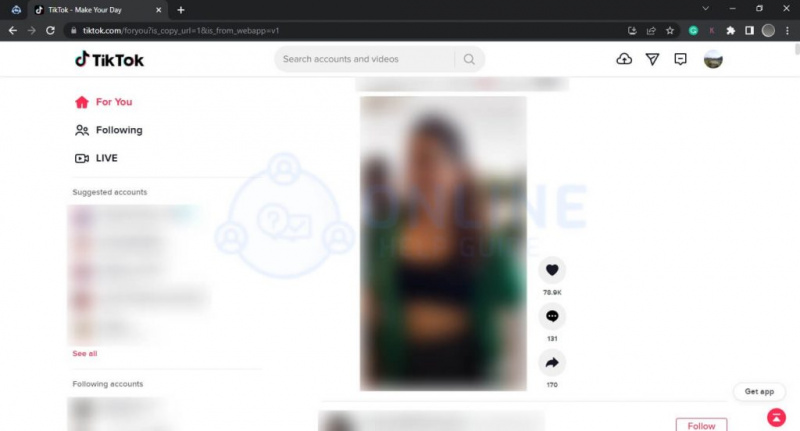
Vaya al sitio web de TikTok e inicie sesión en su cuenta.
Paso 2: selecciona el video

Elija un video que desea ver haciendo clic en él
Paso 3: Aparece una línea gruesa en la pantalla
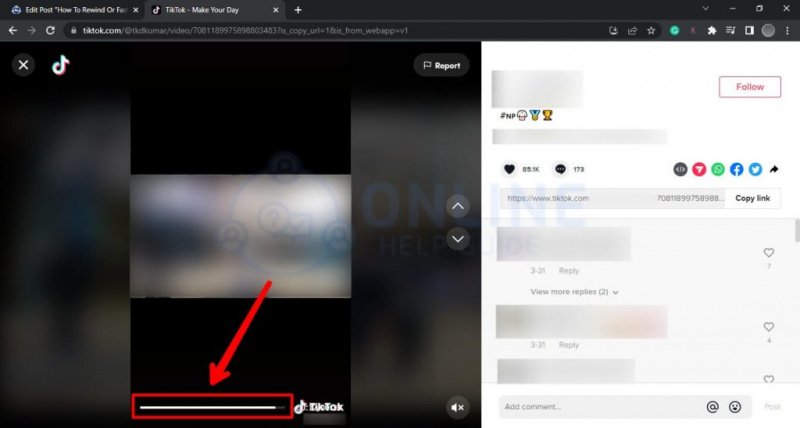
Verás la barra que se vuelve más gruesa en la parte inferior de la pantalla.
Paso 4: arrastre su mouse
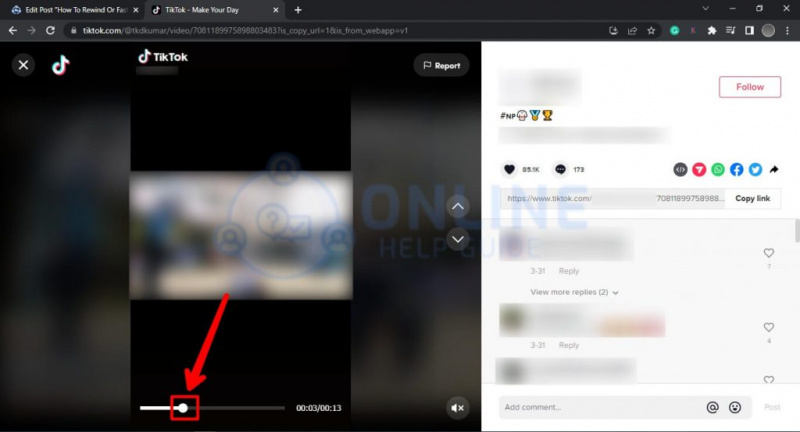
Pase el mouse hasta que aparezca el punto blanco.
Paso 5: Apunte la flecha en la pantalla
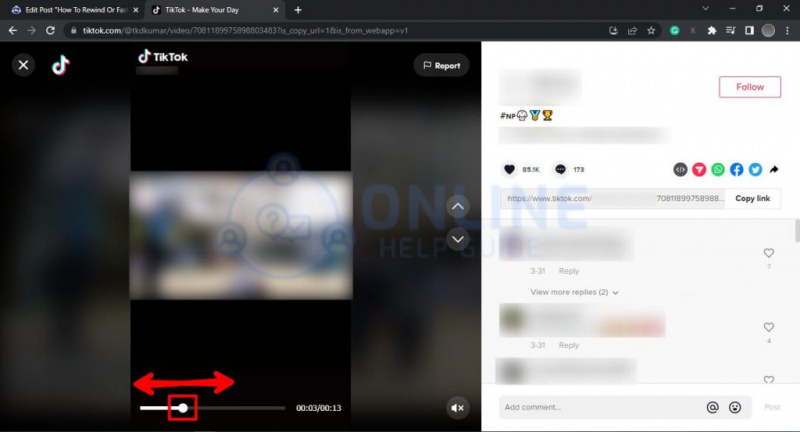
Arrastre el punto hacia adelante y hacia atrás para rebobinar y avanzar rápidamente el video.
que significa el numero 17
¿Cómo podemos rebobinar y avanzar rápidamente los videos sin usar las aplicaciones TikTok?
Incluso si los videos más largos de TikTok duran solo unos minutos, es posible que desee avanzarlos o rebobinarlos rápidamente. TikTok presenta una barra de líneas blancas gruesas que le permite saltarlas fácilmente. Sin embargo, no está disponible para todos los videos porque algunos solo duran 15 segundos.
Actualmente, la función aparece principalmente en videos más largos y aún no está disponible para todos los usuarios. Sin embargo, si tiene la actualización más reciente y tiene funciones, puede ser beneficioso si puede usarla. Como resultado, si no tiene la función, puede avanzar o retroceder rápidamente los videos de TikTok fuera de la aplicación TikTok descargando y guardando los videos en el carrete de su cámara. Después de verlo, puede eliminarlo para liberar espacio. Para comenzar, sigue estos pasos:
Paso 1: Ir a la aplicación TikTok
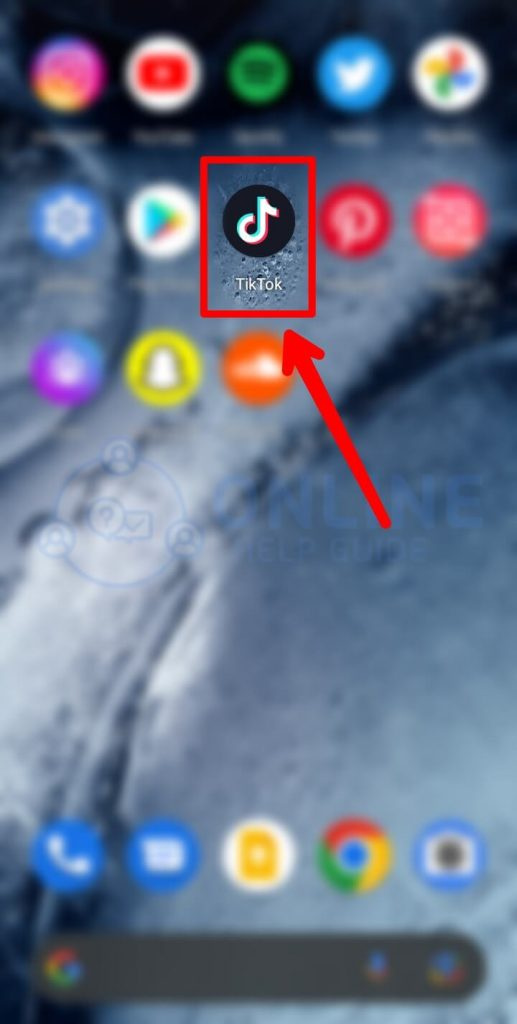
Ejecute la aplicación TikTok.
Paso 2: elige el video
Seleccione el video que desea descargar y guárdelo para avanzar o retroceder rápidamente.
Paso 3: toque en la opción Compartir

Presiona sobre la opción de compartir, verás diferentes opciones en ella.
Paso 4: guarda el video
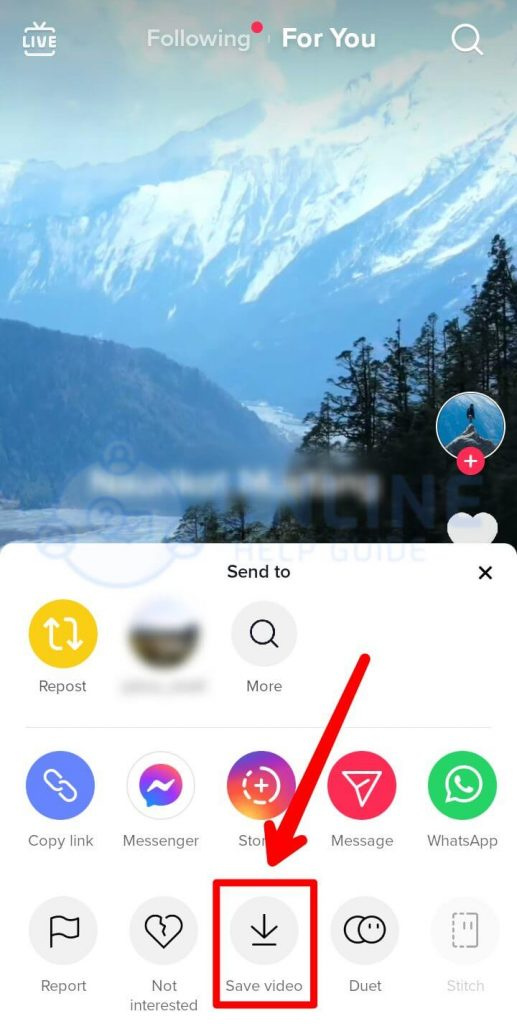
Haz clic en él para guardar tu video.
Paso 5: Ir al carrete de la cámara
El video que guardó aparecerá en el carrete de la cámara.
Paso 6: desliza tus dedos en la parte inferior de la pantalla
Puede deslizar el dedo a lo largo del control deslizante en la parte inferior de la pantalla como cualquier video que haya guardado en el carrete de la cámara. Puede avanzar, rebobinar, pausar o volver a mirar todo lo que quiera.
(Nota: De manera similar, otra forma de rebobinar y avanzar rápidamente es compartir el video en varias plataformas de redes sociales. Puede usar TikTok o Snapchat, y cuando 'Comparte' videos de TikTok en Snapchat o Twitter, simplemente puede usar el rápido- funciones de avance y retroceso en esas plataformas).
¿Cómo cambiar la velocidad del video antes de grabar?
El primer método para cambiar la velocidad de tu video es subirlo a TikTok antes de grabarlo. El procedimiento implica grabar su video en cámara lenta y luego en cámara rápida. Los siguientes son los pasos para cambiar la velocidad del video antes de grabar:
sueño de subir escaleras
Paso 1: Inicie la aplicación TikTok
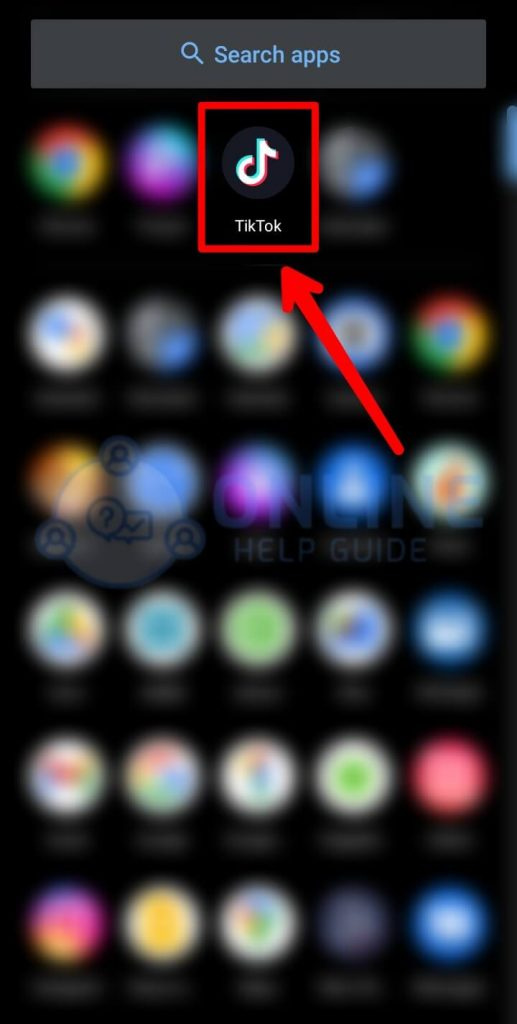
Ir a la aplicación TikTok
Paso 2: toque el símbolo '+' en la pantalla

Presione el símbolo '+' en la parte inferior de su pantalla.
Paso 3: Haga clic en Velocidad

Desde los íconos que se enumeran en el lado derecho, toque la velocidad.
Paso 4: elige el cambio de velocidad
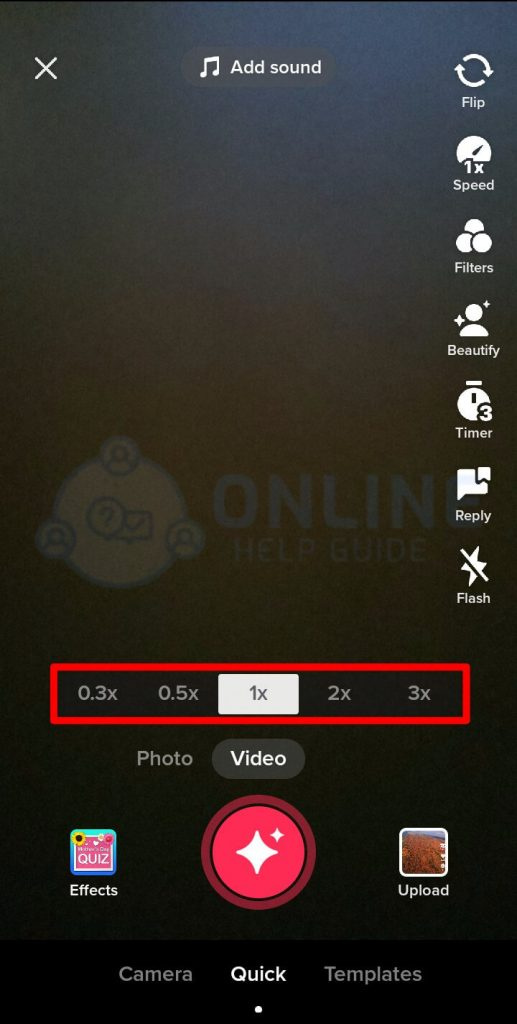
Seleccione la opción de cambio de velocidad sobre el botón rojo de grabación. 1x representa la velocidad normal, mientras que la izquierda representa el movimiento lento y la derecha representa el movimiento rápido.
Paso 5: Grábate
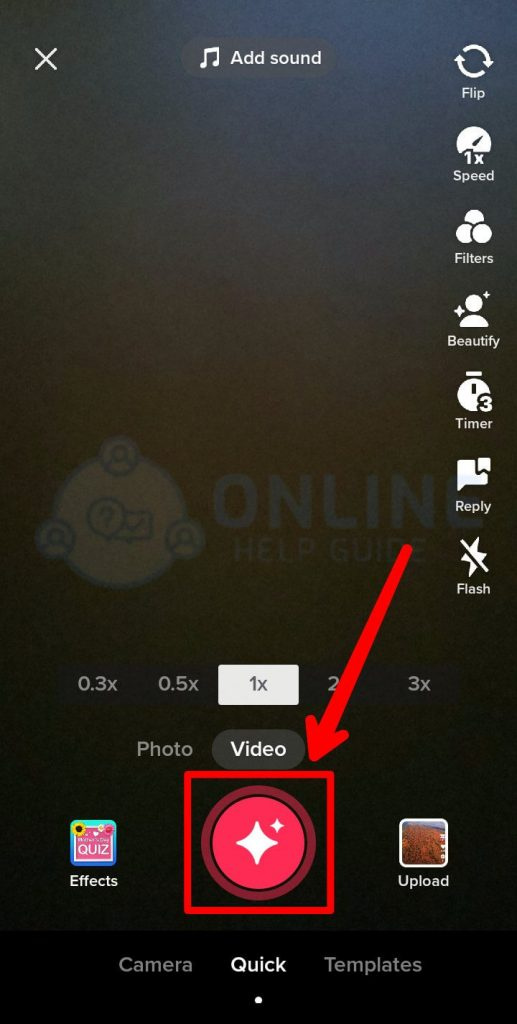
Luego, grábate usando el botón rojo en la parte inferior de la pantalla
Paso 6: sube el video

Publica tus videos en TikTok.
¿Cómo cambiar la velocidad de un video grabado?
Después de grabar el video, también puede cambiar la velocidad de su TikTok. La siguiente sección lo guiará a través de los pasos para ayudarlo:
Paso 1: Ir a la aplicación TikTok

Inicie la aplicación TikTok
Paso 2: presione el símbolo '+' en la pantalla
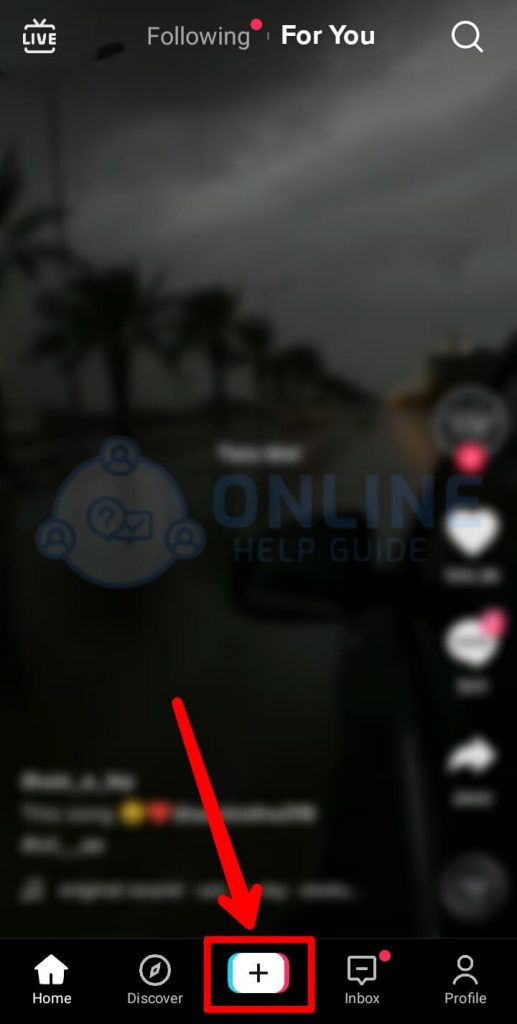
Toque el símbolo '+' en la parte inferior de la pantalla.
Paso 3: toca el icono de carga
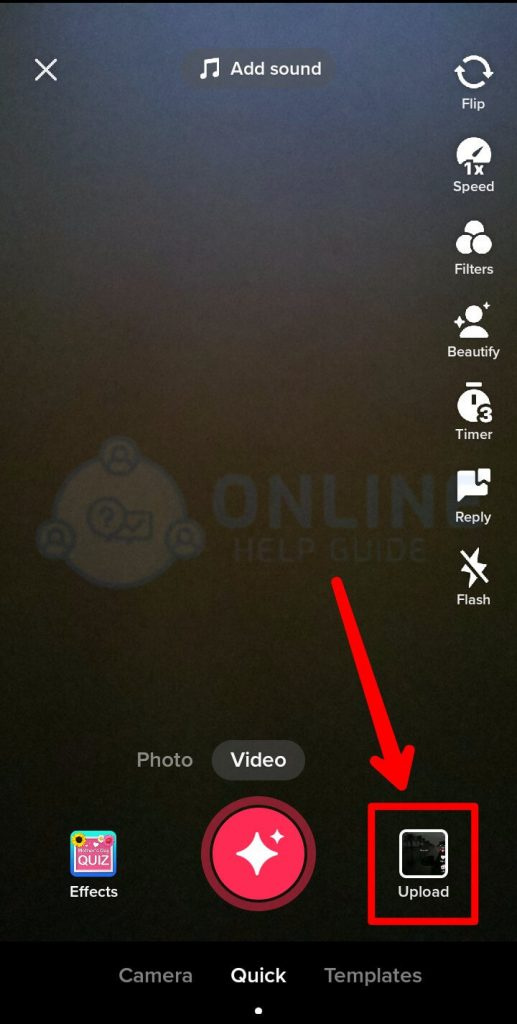
Seleccione el icono de carga en la parte inferior brillante de la pantalla.
Paso 4: seleccione el video para cargar
Elija el video para cargar desde el carrete de la cámara para cambiar su velocidad.
Paso 5: toque el botón Ajustar clip y haga clic en el icono del reloj
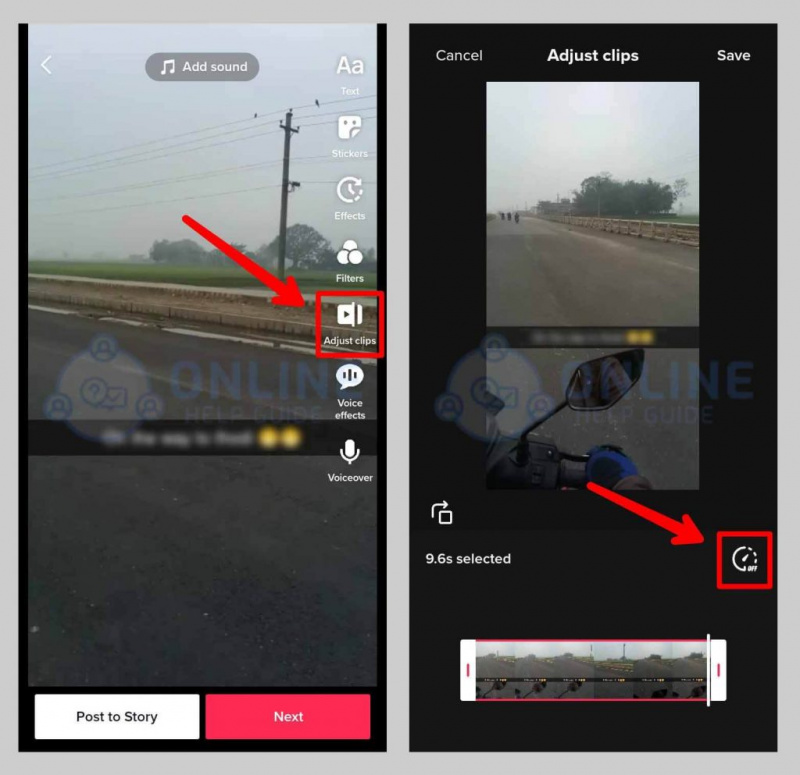
Presione el botón de ajuste de clip a la derecha, luego presione el icono del reloj y aparecerá una opción diferente para cambiar la velocidad.
Paso 6: elija el cambio de velocidad
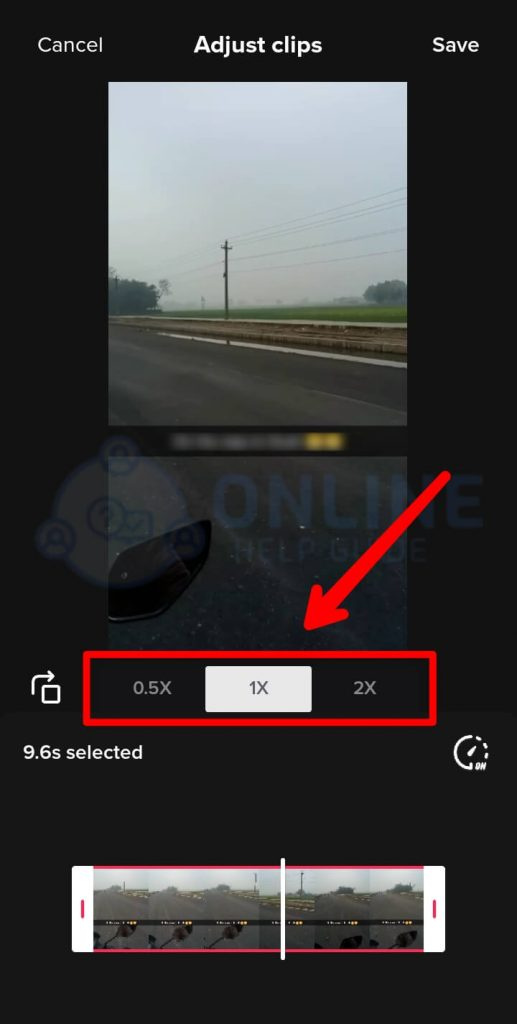
Selecciona el factor por el cual quieres ralentizarlo o acelerarlo
Paso 7: Guarde la nueva versión del video
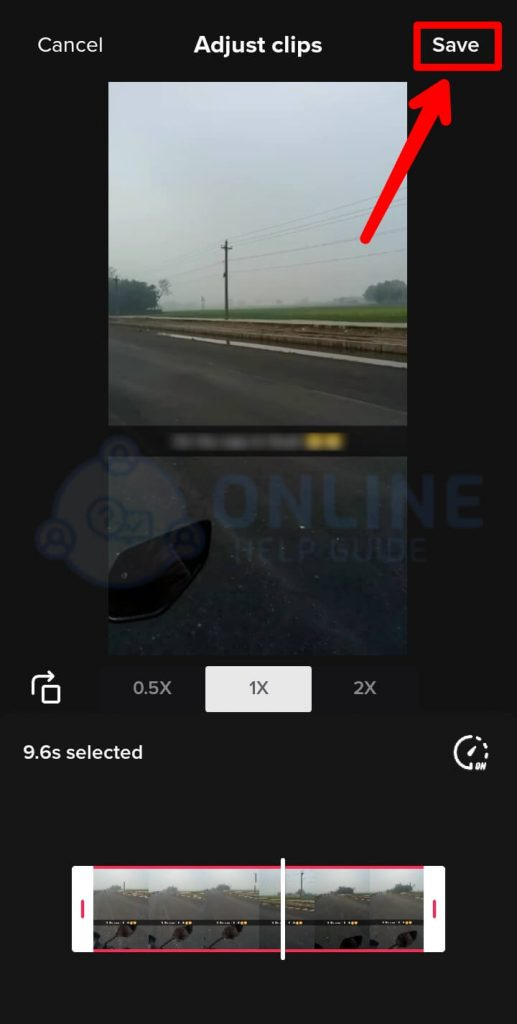
Conserve la nueva versión y guárdela.
Paso 8: Publique en su TikTok
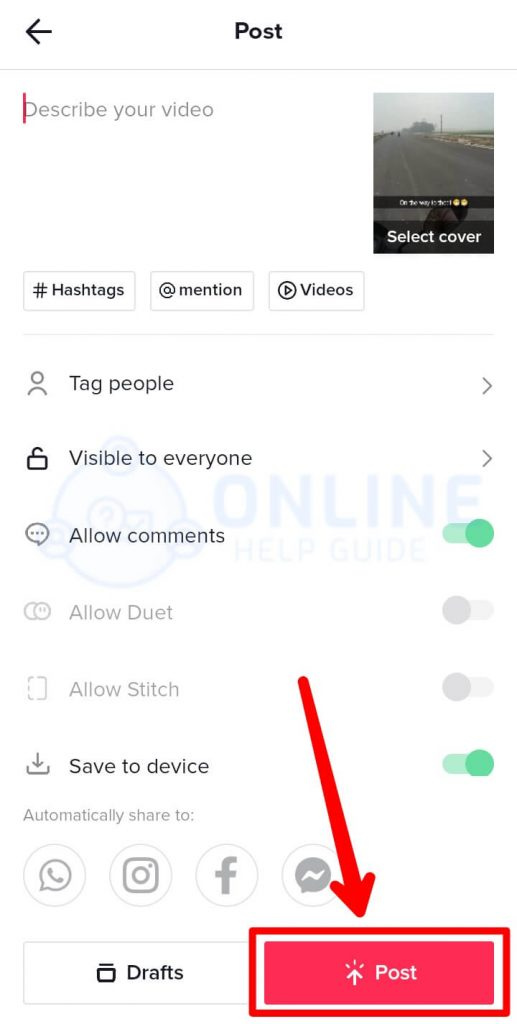
Sube el video a tus videos de TikTok
Preguntas frecuentes
Aquí hay algunas preguntas frecuentes:
¿Cuánto duran los videos de TikTok?
Los videos de TikTok comenzaron con videoclips de 15 segundos y desde entonces se han ampliado a videos de 60 segundos, y ahora puede hacer videos de TikTok de 3 minutos de duración.
¿Cómo editar un borrador de video de TikTok?
Puede editar un video de TikTok yendo a su página de perfil y tocando la carpeta 'Borradores'. Seleccione el borrador de video que desea editar. Elija la opción de la esquina superior izquierda. Desde allí, puede agregar nuevos clips, cambiar el video, la música, los filtros, las voces en off y mucho más.
¿Por qué no podemos compartir nuestro video de TikTok?
Es causado principalmente por conexiones a Internet lentas o inestables. También puede tener problemas al compartir un video desde una cuenta privada.
¿Cómo recortar sonidos en TikTok?
Seleccione los sonidos que desea cambiar. Toca el botón Editar. Para cambiar la duración del sonido, presione y arrastre para seleccionar la parte de los sonidos que desea usar en su video. Sin embargo, es posible que no pueda recortar sus sonidos si el usuario solo ha subido 15 segundos de ese sonido; en este caso, puede editar y crear su sonido.
Significado del número 828
¿Cómo cambiar el tamaño de su video TikTok?
TikTok ha utilizado proporciones de aspecto de 9:16 o 1:1, así como las proporciones de anuncios por encima de ellas. Si desea recortar su video y ajustarlo con zoom y selectores de posición, puede hacerlo. Luego, usando el botón de relleno, puede recortar o ajustar la grabación para que se ajuste al tamaño del marco.
¿Cómo podemos poner varios videos juntos en TikTok?
Para comenzar, debe cargar varios videos/fotos en TikTok. Luego, en Camera Roll, toque para crear un video para explorar la galería de su dispositivo. En la parte inferior, te enfrentas a una plétora de opciones. Seleccione todos los videos que desee y luego presione el botón Siguiente. Luego tendrá la opción de sincronizar sonidos entre plataformas de música y ajustarlos antes de cargar los videos.
Conclusión
Para resumir, los artículos anteriores le mostrarán cómo rebobinar o adelantar videos en TikTok. Allí, tratamos de cubrir todos los aspectos para recordarle y reenviar el video para que esté más entretenido en un corto período de tiempo. Puedes hacer un seguimiento del artículo, ya sea en tu teléfono o en tu navegador, para que sea más fácil y fiable.
Lea también: Cómo invertir video y audio en Tiktok
Descubre Su Número De Ángel
Temas Populares
- Cómo invitar y agregar nuevas personas a su cuenta de Telegram [Actualizado en 2022]
- Cómo activar Windows 11 sin usar la clave de producto 2022
- Cómo agregar preguntas en videos de TikTok [Android e iOS]
- Nodo norte en la casa 1
- Número de ángel 777 - Significado y simbolismo
- Número de ángel 817 - Significado y simbolismo
- Cómo agregar varias cuentas en Instagram
- ¿Cómo agregar texto que desaparece a los videos de TikTok?
- ¿Snapchat te notifica cuando alguien busca tu nombre?
- Lesión en la cabeza: significado y simbolismo de los sueños