Cómo ralentizar un video de Tiktok [Los mejores consejos para Android e iOS]
Descubre Su Número De Ángel
Los videos de Tiktok son una forma de dar rienda suelta a su creatividad y hacer que sus videos sean más agradables para el espectador. Si eres un creador de contenido en la aplicación o quieres hacer videos interesantes que llamen la atención de tus espectadores, puedes probar todas las nuevas funciones en la aplicación Tiktok. Entre estas características se encuentra el efecto de cámara lenta que ralentiza el video. Si ha visto videos de este tipo en la aplicación Tiktok y desea probarlos usted mismo, no se preocupe, no necesita aplicaciones de terceros ni fuentes externas para esto. Puede ralentizar directamente un video de Tiktok con la ayuda de las funciones de la aplicación. Por lo tanto, lea más en el artículo para saber cómo puede hacer esto con unos simples pasos.
Puede ralentizar un video de Tiktok usando el efecto de velocidad para ralentizar el video mientras graba, o puede editar el video para agregar un efecto de cámara lenta una vez que haya terminado de editar el video. También puede ralentizar los videos de presentación de diapositivas de Tiktok y usar aplicaciones de terceros para usar el efecto de cámara lenta en los videos que desea cargar en Tiktok.
Tabla de contenido
¿Qué significa ralentizar un video de Tiktok?
Si ha estado en la aplicación Tiktok por un tiempo y es propenso a desplazarse, es posible que haya visto a algunos usuarios usar el efecto de cámara lenta para hacer que sus videos sean más interesantes. Esta función no es demasiado complicada de usar y puede crear un efecto suave y lento en tus videos. Si desea el efecto de caer en una piscina en cámara lenta o si solo desea usar un video ralentizado en Tiktok, todo esto es posible con las funciones de la aplicación.
¿Puedes hacer videos más lentos en Tiktok?
Sí, es posible hacer videos en cámara lenta en Tiktok. También es posible hacer videos lentos antes y después de grabar el video. También puede hacer que su presentación de diapositivas de imágenes sea oportuna y lenta. De cualquier manera, puede seguir algunos pasos simples para usar las funciones integradas en la aplicación para hacer videos más lentos en Tiktok.
Cómo ralentizar el video de Tiktok
Por lo tanto, hay algunas formas diferentes en las que puede ralentizar un video de Tiktok. Puede elegir la opción de usar las funciones que ya están en su aplicación Tiktok una vez que tenga una cuenta. O bien, también puede asegurarse de las aplicaciones de terceros donde puede ralentizar sus videos y luego subirlos a Tiktok.
- Puede ralentizar el tiempo de su video antes de grabar el video o mientras graba un video de Tiktok.
- O bien, también puede ralentizar un video de Tiktok una vez que haya terminado de grabar el video.
Reduzca la velocidad del video de Tiktok mientras graba
iMovie - Cómo acelerar y ralentizar... iMovie - Cómo acelerar y ralentizar un video en iOS (iPhone y iPad)Entonces, si desea ralentizar su video en Tiktok antes o mientras está grabando el video usando las funciones de la aplicación, siga los pasos dados. Sin embargo, tenga en cuenta que debe tener una cuenta de Tiktok en la que ya esté registrado en Tiktok antes de usar cualquiera de las funciones integradas en la aplicación.
En dispositivo Android
Si desea ralentizar un video de Tiktok en un dispositivo Android utilizando las funciones de la aplicación, siga los pasos a continuación.
Paso 1: Inicie Tiktok en su dispositivo
Primero, inicie la aplicación Tiktok en su dispositivo tocándola. Luego puede iniciar sesión en su cuenta de Tiktok usando sus credenciales de inicio de sesión en su cuenta de Tiktok.
Paso 2: Ir al ícono '+'
Una vez que haya iniciado sesión en la aplicación, toque el botón ‘+’ icono en la parte inferior central de la pantalla en su pantalla de inicio. Luego será dirigido a la pantalla de grabación en su Tiktok.
Paso 3: elija la opción de velocidad
Una vez que esté en la pantalla de grabación, mire la esquina superior derecha de la pantalla y toque el Velocidad opción allí.
soñar con tener gemelos pero no estar embarazada
Paso 4: elige la velocidad del video
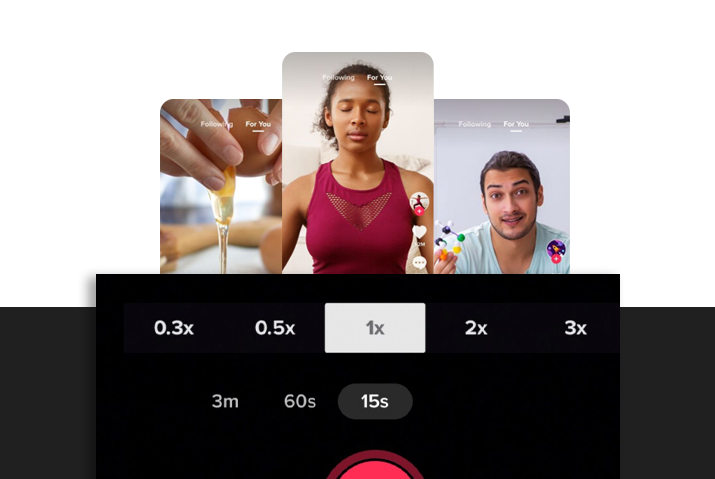
En la parte inferior, verá una barra con opciones de velocidad de grabación 0.3x, 0.5x, 1x, 2x y 3x. En el lado izquierdo del video, verá las opciones 0.3x y 0.5x. Luego puede elegir cada uno de los videos dependiendo de qué tan lento desee que se grabe su video. 0.3x es más lento que 0.5x.
Paso 5: Grabar video y publicar
Luego puede mantener presionado el ícono circular en el medio de la pantalla para grabar su video. Una vez que haya terminado de grabar el video, puede tocar el ícono de marca roja en la esquina superior derecha de la pantalla y luego publicar el video una vez que haya colocado todos los subtítulos y etiquetas necesarios en el video.
En dispositivo iOS
También puede ralentizar un video de Tiktok en un dispositivo iOS mientras está grabando el video. Para seguir los pasos para esto, lea la sección a continuación.
Paso 1: Inicie Tiktok en su dispositivo
Primero, inicie la aplicación Tiktok en su dispositivo tocándola. Luego puede iniciar sesión en su cuenta de Tiktok usando sus credenciales de inicio de sesión en su cuenta de Tiktok.
Paso 2: Ir al ícono '+'
Una vez que haya iniciado sesión en la aplicación, toque el botón ‘+’ icono en la parte inferior central de la pantalla en su pantalla de inicio. Luego será dirigido a la pantalla de grabación en su Tiktok.
Paso 3: elija la opción de velocidad
Una vez que esté en la pantalla de grabación, mire la esquina superior derecha de la pantalla y toque el Velocidad opción allí.
Paso 4: elige la velocidad del video
En la parte inferior, verá una barra con opciones de velocidad de grabación 0.3x, 0.5x, 1x, 2x y 3x. En el lado izquierdo del video, verá las opciones 0.3x y 0.5x. Luego puede elegir cada uno de los videos dependiendo de qué tan lento desee que se grabe su video. 0.3x es más lento que 0.5x.
Paso 5: Grabar video y publicar
Luego puede mantener presionado el ícono circular en el medio de la pantalla para grabar su video. Una vez que haya terminado de grabar el video, puede tocar el ícono de marca roja en la esquina superior derecha de la pantalla y luego publicar el video una vez que haya colocado todos los subtítulos y etiquetas necesarios en el video.
Reduzca la velocidad de un video de Tiktok después de grabar un video
También es posible la opción de editar sus videos una vez que haya terminado de grabarlos. Puede ralentizar fácilmente un video de Tiktok después de grabar el video desde las opciones de edición. Para seguir esto en su dispositivo Android o dispositivo iOS, siga los pasos a continuación.
En dispositivo Android
Si ya terminó de grabar un video y desea reducir la velocidad en un dispositivo Android, siga los pasos a continuación.
Paso 1: Inicie la aplicación Tiktok en su dispositivo
Primero, inicie la aplicación Tiktok en su dispositivo tocándola. Luego puede iniciar sesión en su cuenta de Tiktok con sus credenciales de inicio de sesión.
Paso 2: Ir a la opción de grabación
Una vez que esté en la aplicación, toque el ícono '+' en la parte inferior de la pantalla y grabe el video que desee.
Paso 3: toca Efectos
Una vez que haya terminado de grabar, toque el botón efectos opción en la pantalla.
Paso 4: Ir a tiempo
En tus efectos, elige el tiempo opción para obtener los efectos de tiempo.
Paso 5: Seleccione Sow Motion
Desde allí, elige el efecto de cámara lenta para aplicarlo a tu video.
acuario en casa 4
Paso 6: arrastre el control deslizante para ajustar
Luego, podrá ajustar el control deslizante y luego elegir a qué parte del video desea aplicar el efecto de cámara lenta.
Paso 7: toca Siguiente para confirmar
Una vez que haya terminado de hacer eso, puede tocar el próximo opción para confirmar la edición a cámara lenta. Luego, agregue otros efectos y publique el video una vez que agregue el subtítulo necesario y los hashtags relevantes.
En dispositivo iOS
Si desea editar la configuración de tiempo en su video después de grabar en un dispositivo iOS, también es posible. Siga los pasos a continuación.
Paso 1: Inicie la aplicación Tiktok en su dispositivo
Primero, inicie la aplicación Tiktok en su dispositivo tocándola. Luego puede iniciar sesión en su cuenta de Tiktok con sus credenciales de inicio de sesión.
Paso 2: Ir a la pantalla de grabación
Una vez que esté en la aplicación, toque el ícono '+' en la parte inferior de la pantalla y grabe el video que desee.
Paso 3: toca la opción Efectos
Una vez que haya terminado de grabar, toque el botón efectos opción en la pantalla.
Paso 4: Ir a la opción de tiempo
En tus efectos, elige el tiempo opción para obtener los efectos de tiempo.
Paso 5: Seleccione Sow Motion
Desde allí, elija el efecto de cámara lenta para aplicar a su video.
Paso 6: arrastre el control deslizante para ajustar
Luego, podrá ajustar el control deslizante y luego elegir a qué parte del video desea aplicar el efecto de cámara lenta.
Paso 7: toca Siguiente para confirmar
Una vez que haya terminado de hacer eso, puede tocar el próximo opción para confirmar la edición a cámara lenta. Luego, agregue otros efectos y publique el video una vez que agregue el subtítulo necesario y los hashtags relevantes.
Cómo reducir la velocidad de los videos con una aplicación de terceros
Si no desea usar el efecto de cámara lenta en la aplicación Tiktok, no se preocupe, hay innumerables aplicaciones de terceros que puede usar para aplicar el efecto de cámara lenta a sus videos de Tiktok. Entre estas aplicaciones de terceros se encuentra el editor de video Filmora, VLC, el editor de video en cámara lenta, el editor de video de velocidad y muchos más. Puede establecer la relación de aspecto necesaria para cargar en una plataforma de video Tiktok. Luego, puede cargar un video ya existente que tenga en su dispositivo o puede grabar directamente un video y usarlo para aplicar el efecto de cámara lenta en un video.
Reduzca la velocidad de las presentaciones de diapositivas en Tiktok
Si está haciendo un video de presentación de diapositivas en la aplicación Tiktok, también puede reducir la velocidad de una presentación de diapositivas con la opción de temporizador. Este proceso de edición es aplicable una vez que ya haya creó un video de presentación de diapositivas ya sea usando la plantilla de Tiktok o usando aplicaciones de terceros para crear presentaciones de diapositivas en Internet. De cualquier manera, esta opción le permite ralentizar los videos de presentación de diapositivas. No puede ralentizar el tiempo en que aparece cada imagen, sino el video en general.
Paso 1: abre Tiktok
Primero, abra la aplicación Tiktok tocándola e inicie sesión en su cuenta Tiktok con sus credenciales de inicio de sesión.
Paso 2: Cargue el video de presentación de diapositivas
Una vez que haya terminado de crear su video de presentación de diapositivas con la plantilla de Tiktok o con aplicaciones de terceros, toque el botón de carga en el lado derecho de la pantalla de grabación del ícono '+'.
Paso 3: elige la opción de efectos
Una vez que el video de la presentación de diapositivas se agregue a la pantalla, toque la opción de efectos.
Paso 4: establecer el efecto del temporizador
Elija la opción de tiempo en efectos.
que significa una mariposa azul
Paso 5: elige cámara lenta
Luego, configure su video con el efecto de cámara lenta eligiendo esa opción de los efectos del temporizador.
Preguntas frecuentes
Algunas preguntas frecuentes sobre cómo ralentizar un video de Tiktok se encuentran a continuación.
Cómo ralentizar un video de Tiktok que no es tuyo
Si desea ralentizar un video de Tiktok que no es suyo, primero debe guardar ese video en su galería. Una vez hecho esto, puede cargar directamente el video en la pantalla de grabación y luego aplicar el efecto de cámara lenta al video. Luego, puede guardar el video o editarlo y cargarlo, pero dé crédito al creador original o puede enfrentar problemas de derechos de autor.
Cómo ralentizar un sonido Tiktok
El efecto de velocidad en la pantalla le dará la opción de acelerar o ralentizar el sonido de Tiktok y luego grabar ese sonido.
Cómo ralentizar un video de Tiktok en Snapchat
Si está tratando de reducir la velocidad de un Tiktok y cargarlo en la aplicación Snapchat, primero intente reducir la velocidad en la aplicación Tiktok usando las opciones que se encuentran arriba. Una vez hecho esto, puede intentar cargar el video como una historia de Snapchat o enviarlo como un complemento a sus amigos.
Conclusión
En conclusión, es bastante fácil reducir la velocidad de un video de Tiktok utilizando las funciones de la aplicación o una aplicación de terceros si desea un efecto de cámara lenta más profesional. De cualquier manera, sigue los pasos del artículo y prueba el efecto de cámara lenta por ti mismo.
Descubre Su Número De Ángel
Temas Populares
- Cómo
- Número Angelical y numerología del 501 - Significado y simbolismo
- Cristales en los sueños: significado y simbolismo
- ¿Cómo archivar un canal de Discord?
- Número de ángel 4242 - Significado y simbolismo
- Número de ángel 1234 - Significado y simbolismo
- Viaje
- 03:30 - Significado
- 5 formas de tomar una captura de pantalla en Snapchat sin que ellos lo sepan 2022
- Xiaomi MI Band 4 VS Xiaomi Band 5 – Comparación completa