¿Cómo guardar un video de TikTok sin publicarlo?
Descubre Su Número De Ángel
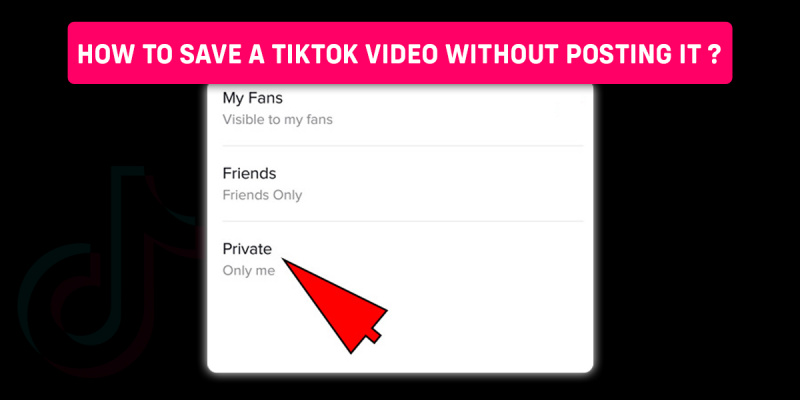
¿Alguna vez se ha enfrentado a este problema en el que desea guardar un video de TikTok en su dispositivo, sin tener que publicarlo públicamente? Entonces, ¿cómo guardar un video de TikTok sin publicarlo directamente?
Para guardar un video de TikTok sin publicarlo públicamente, use aplicaciones de terceros para grabar el video en pantalla o guárdelo directamente, también puede publicar el video de forma privada o puede hacerlo publicando el video limitando los espectadores solo a mí.
Sigue leyendo este artículo hasta el final si quieres saber cómo guardar un video de TikTok sin publicarlo públicamente.
Tabla de contenido
¿Puedo guardar un video de TikTok sin publicarlo?
Una vez que publica su video TikTok, hay muchas funciones a las que no puede acceder, como editarlo, etc. Sin embargo, puedes guardar un video de TikTok sin publicarlo. Hay muchas formas de guardar un video de TikTok sin publicarlo públicamente. En este artículo, los aprenderá en detalle.
¿Cómo guardar un video de TikTok sin publicarlo públicamente?
Hay dos formas de guardar un Tik Tok Video sin tener que publicarlo directamente.
- Guarde un video de TikTok sin publicarlo publicándolo en Solo yo
- Cómo guardar un video de TikTok sin publicarlo públicamente Uso de aplicaciones de terceros
Guarde un video de TikTok sin publicarlo publicándolo solo en mí
Paso 1: Inicie la aplicación TikTok en su dispositivo
Cómo guardar borradores de TikTok en tu p... Cómo guardar borradores de TikTok en tu teléfonoEn primer lugar, abre la aplicación TikTok en tu dispositivo y asegúrese de haber iniciado sesión en su cuenta.
Paso 2: toque el ícono + para grabar un video
Una vez que abra su aplicación TikTok, encontrará el ícono + en la parte inferior central de la pantalla. Toca el ícono + y será dirigido a la página de grabación. Presiona el botón circular rosa para grabar tu video de TikTok.
Paso 3: agregue filtros y efectos a su video
Una vez que haya grabado el video, agrega filtros y efectos a ese video. Encontrarás la opción de filtros y efectos en el lado derecho de la pantalla.
Paso 4: toca Configuración de privacidad
Después de haber agregado los filtros y efectos deseados a su video TikTok, toque la opción de privacidad en el lado derecho de la pantalla, debajo de la opción de filtros.
Paso 5: Golpéame solo a mí
Debajo de quién puede ver esta pestaña, encontrará tres opciones. Forme estas opciones, presiona la opción solo yo .
Paso 6: toque en la publicación
Una vez que haya terminado de agregar efectos y cambiar la configuración, presiona la opcion de publicar . Ahora su video TikTok se publica de forma privada y nadie podrá acceder a él, excepto el que lo publica.
Así es como puede publicar fácilmente su video TikTok de forma privada y puede guardarlo en su dispositivo automáticamente. No tiene que publicar su video TikTok públicamente y aún puede guardarlo en su galería.
¿Cómo guardar un video de TikTok sin publicarlo públicamente? ¿Aplicaciones de terceros?
Puede guardar un video de TikTok sin tener que publicarlo públicamente. Utilizar el aplicación de terceros llamó a Tikmate para guardar un video de TikTok sin publicarlo. Puede utilizar estas aplicaciones de terceros para la grabación de pantalla. Reproduzca el video que aún no ha publicado y comience a grabar en pantalla el video. De esta manera, puede guardar su video TikTok directamente en la galería.
3 aplicaciones de grabación de pantalla para Android
Si eres un usuario de Android y estás buscando las mejores aplicaciones de grabación de pantalla entonces estas podrían ser la respuesta para usted. Echa un vistazo a estas aplicaciones para grabar en pantalla tus videos.
Grabadora de la A a la Z
AZ Screen Recorder es una aplicación de uso gratuito. Este la aplicación te permite grabar videos de buena calidad en su dispositivo. Puede exportar el video a su galería después de la grabación de pantalla. Esta aplicación también tiene una galería interna si es necesario.
Un trago
One Shot es una aplicación fácil de usar que es especialmente beneficioso para los principiantes. Instale esta aplicación desde Google Play Store y presione la opción de captura de pantalla para comenzar a grabar el video. Esta aplicación es ideal para crear tutoriales e incluso videos de juegos.
Mobizen
Puede usar esta aplicación tanto en su teléfono inteligente como en su PC. Tienes que registrarte para tener acceso a esta aplicación. Esta aplicación viene con un botón flotante al que puede acceder sin tener que cambiar entre dos aplicaciones.
3 aplicaciones de grabación de pantalla para iPhone
Si eres usuario de iPhone y buscas el mejor aplicación de grabación de pantalla para su dispositivo entonces has aterrizado en la página correcta. Tres de mis aplicaciones de grabación de pantalla favoritas para iPhone se analizan a continuación en detalle.
Tiempo rapido
Esta aplicación tiene una gran integración con iPhones y iPads, así como acceso a funciones avanzadas. Esta aplicación proporciona video y audio de alta calidad. Quick Time proporciona videos de calidad profesional.
Exhibición aérea
Esta aplicación es una de las aplicaciones más populares, ya que puede usarla para crear videos de calidad profesional sin costo alguno. La característica principal de esta aplicación es la capacidad de grabar en 1080p y 60 fps de grabación de audio.
Reflector
Esta aplicación también se integra bien con iPhones. Esta aplicación es utilizada principalmente por profesionales. Cuesta alrededor de .99.
presagio de zumbido en el oído izquierdo
¿Cómo guardar un video de TikTok sin publicarlo en Android y iPhone?
Para guardar un video de TikTok sin publicarlo públicamente en Android y iPhone, los pasos para ambos dispositivos son los mismos. Así que sigue los pasos que se detallan a continuación y puede guardar fácilmente un TikTok sin publicarlo públicamente .
Paso 1: Inicie la aplicación TikTok en su dispositivo
En primer lugar, abre la aplicación TikTok en su dispositivo y asegúrese de haber iniciado sesión en su cuenta de TikTok.
Paso 2: toca el ícono +
Una vez que abra la aplicación TikTok, encontrará el ícono + en la parte inferior central de la pantalla. Presiona el ícono +.
Paso 3: Grabe el video de su elección
Después de tocar el ícono +, será dirigido a la página de la grabación. Verá el icono circular rosa en el centro. Este botón es el botón de grabación. Toca el botón de grabar . Después de grabar, puede agregar filtros y efectos a su video.
Paso 4: toca Privacidad
Una vez que haya terminado de grabar y editar el video, toque el botón de privacidad , en el lado derecho de su pantalla.
Paso 5: toca Solo yo
Una vez que toque la pestaña de privacidad, encontrará la opción Solo yo, debajo de Quién puede ver esta pestaña. Toque en la opción solo yo .
Paso 6: Pulsa Publicar
Después de agregar los efectos y filtros deseados, toque la opción de publicación . De esta manera, no tiene que publicar el video públicamente y aún así, podrá guardar el video.
si quieres aprender cómo guardar tu video de TikTok en la galería , tenemos un artículo completo sobre el tema.
¿TikTok notifica si guarda un video?
La respuesta a esto es no, TikTok no te notifica si guardas el video de otra persona en tu dispositivo. Cuando guarda o descarga el video de otra persona en TikTok, esa persona no recibe alertas ni notificaciones cuando lo hace.
¿Cómo guardar un borrador de TikTok en el carrete de la cámara sin publicarlo públicamente?
Para guardar un borrador de TikTok en carrete de la cámara sin publicarlo, siga los pasos a continuación.
Paso 1: Inicie la aplicación TikTok en su dispositivo
En primer lugar, abre la aplicación TikTok en tu dispositivo y asegúrese de haber iniciado sesión en su cuenta de TikTok.
Paso 2: toca el ícono de perfil
Una vez que abra la aplicación TikTok, encontrará el menú de perfil en la esquina inferior derecha de su perfil. Toca el ícono de perfil .
Paso 3: Pulse Borradores
Después de presionar el ícono de perfil, se abre su página de perfil. En Esta página, encontrará sus borradores. Golpear borradores.
Paso 4: Seleccione Vídeo
Dentro de este botón, obtendrás todos tus borradores. Selecciona el vídeo que desea guardar de borradores en su galería.
Paso 5: toca Siguiente
Después de haber seleccionado el video deseado, toca siguiente .
Paso 6: toca Quién puede ver esto
Ahora encontrará quién puede ver esta opción en este menú. Toca quién puede ver esto .
Paso 7: Golpéame solo a mí
Aquí, obtendrá algunas opciones. De estas opciones toca solo a mi para que el video se publique en privado.
Paso 8: toque en la publicación
Después de golpear al único yo, toca el botón de publicar . De esta manera podrás publicar tu publicación directamente. Y luego puede guardar el video en la galería.
si quieres aprender cómo guardar tu video de TikTok en la galería , tenemos un artículo completo sobre el tema.
Preguntas frecuentes (FAQ)
Hay muchas consultas sobre los temas relacionados con este artículo. Algunas de las preguntas frecuentes en Internet relacionadas con este tema se mencionan a continuación. Estas preguntas están estrechamente relacionadas con este artículo.
¿Cómo hacer que un video sea privado en TikTok?
Como sugiere el nombre, una vez que hace que su video de TikTok sea privado, nadie puede acceder al video excepto usted. Para hacer que un video sea privado, primero debe iniciar la aplicación TikTok en su dispositivo y asegurarse de iniciar sesión en su perfil de TikTok, luego tocar el ícono de perfil y seleccionar el video que desea hacer privado.
Toque el ícono de tres puntos y podrá acceder a la configuración del video. Ahora toque la configuración de privacidad y configure 'quién puede ver mi perfil' solo para mí y su video será privado después de publicarlo.
Si desea obtener más información detallada sobre cómo hacer un video privado en TikTok entonces tenemos un artículo completo sobre ese tema.
¿Cómo descargar videos de TikTok sin marca de agua?
Para descargar un video de TikTok sin marca de agua, primero debe descargue una aplicación de terceros llamada MusicallyDown. Después de eso, inicie la aplicación TikTok en su dispositivo y asegúrese de haber iniciado sesión en su cuenta TikTok. Ahora ve a tu perfil y encuentra el video que deseas descargar.
Ahora copie el enlace a este video y luego abra la aplicación MusicallyDown. Luego, descarga el video. Ahora el video se guarda en su galería y también está libre de marcas de agua.
Si desea obtener más información detallada sobre cómo descargar los videos de TikTok sin marca de agua entonces tenemos un artículo completo sobre ese tema.
Luna en conjunción tránsito ascendente
¿Cómo mejorar la calidad de TikTok?
Para mejorar la calidad de TikTok, tienes que empezar subiendo videos de alta calidad , Luego arregla los videos de baja calidad. Intente cargar sus videos de TikTok en calidad 1080p o 2K/4K.
Para conocer más en detalle sobre mejorando la calidad de tu video TikTok , tenemos un artículo completo sobre ese tema.
¿Cómo guardar sonidos de TikTok?
No puedes guardar sonidos directamente desde TikTok . Sin embargo, lo que puede hacer es guardar el video del que desea extraer el sonido, luego puede usar aplicaciones de conversión de terceros para extraer el sonido del video. Puede usar sitios web de conversión como Snaptick, Flixier, SSSTIK, etc.
Si quieres aprender en detalle sobre como guardar sonidos de tiktok, tenemos un artículo completo sobre ese tema.
¿Cómo ver TikTok en el escritorio?
Existen principalmente dos formas de ver TikTok en el escritorio . Una forma es descargar la aplicación TikTok o la otra es abrir directamente el sitio web oficial de TikTok.
Una breve descripción de ambas formas de ver TikTok en el escritorio se da en este artículo.
Conclusión
Por eso, puede guardar su video TikTok sin tener que publicarlo públicamente si tu quieres. Continúe con el artículo anterior y podrá guardar fácilmente su video de TikTok sin publicarlo públicamente.
Puede publicarlo cambiando la configuración a solo yo, o también puede usar una aplicación de terceros para grabar en pantalla el video TikTok. De esta manera, no tiene que publicar su video de TikTok públicamente y también puede guardarlo directamente en el rollo de su cámara.
¿Te resultó útil este artículo
Descubre Su Número De Ángel
Temas Populares
- Cómo invitar y agregar nuevas personas a su cuenta de Telegram [Actualizado en 2022]
- Cómo activar Windows 11 sin usar la clave de producto 2022
- Cómo agregar preguntas en videos de TikTok [Android e iOS]
- Nodo norte en la casa 1
- Número de ángel 777 - Significado y simbolismo
- Número de ángel 817 - Significado y simbolismo
- Cómo agregar varias cuentas en Instagram
- ¿Cómo agregar texto que desaparece a los videos de TikTok?
- ¿Snapchat te notifica cuando alguien busca tu nombre?
- Lesión en la cabeza: significado y simbolismo de los sueños