Cómo agregar tu propia voz en un video de Tiktok [Guía paso a paso]
Descubre Su Número De Ángel
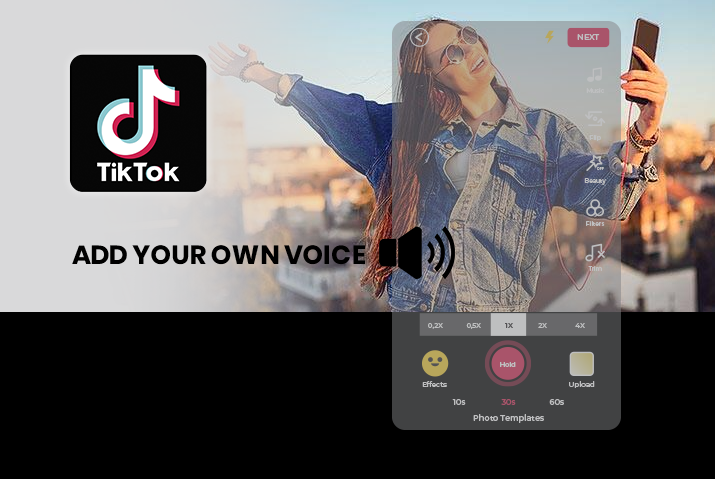
Tiktok es una excelente aplicación de redes sociales que le permite crear contenido atractivo y creativo que puede compartir con casi mil millones de usuarios en la aplicación. Además, Tiktok hace que la capacidad de ampliar los límites creativos sea aún más fácil al proporcionar a los usuarios todas las funciones que necesitan para que su contenido sea más atractivo. Entre las muchas funciones que puede aplicar y verificar en Tiktok, una característica intrigante y emocionante es la herramienta de voz en off. Si se pregunta qué es la herramienta de voz en off y qué hace, siga leyendo para obtener la guía completa sobre cómo agregar su propia voz en un video de Tiktok.
Para agregar su propia voz a un video de Tiktok, debe usar la herramienta de voz en off. Esta herramienta tiene un ícono de micrófono y se puede encontrar en la sección de edición de su video grabado en Tiktok. Simplemente grabe su video como de costumbre y luego agregue la opción de voz en off desde la pantalla de edición para publicar su video de Tiktok con una voz en off.
Tabla de contenido
¿Qué es la herramienta de voz en off en Tiktok?
La herramienta de voz en off es una nueva función que Tiktok agregó en su aplicación que permite a los usuarios hablar sobre el sonido del video y agregar su propia voz al video. Entonces, si quieres hacer un video con instrucciones al respecto. O cante su canción favorita o simplemente narre algo en el video, luego puede usar la herramienta de voz en off para hacerlo fácilmente. Además, incluso puede cambiar el sonido de su voz con varios efectos de modificación de voz que incluyen el barítono, la ardilla listada y muchos más.
¿No suena emocionante? Entonces, profundicemos en las formas en que puede usar esta función en su aplicación Tiktok.
¿Qué hace la herramienta de voz en off?
Ahora sabe qué es la herramienta de voz en off. Pero, ¿qué hace exactamente y cuáles son los beneficios de la herramienta en sí? Hemos enumerado todas las posibles razones por las que debería usar la herramienta de voz en off en Tiktok si desea una forma fácil y sencilla de agregar su propia voz en un video de Tiktok.
- La herramienta de voz en off le permite agregar una pista de voz en off a su video.
- Puede narrar, informar a los usuarios, cantar o cantar en su video y agregarlo usando la herramienta de voz en off.
- La herramienta de voz en off permite a los usuarios usar efectos de modificación de voz al agregar su propia voz al video.
¿Dónde puedes encontrar la herramienta de voz en off en Tiktok?
Cómo habilitar el acceso al micrófono en... Cómo habilitar el acceso al micrófono en TiktokDebe crear un video en Tiktok e ingresar al paquete de edición de video para acceder a la herramienta de voz en off. Una vez que haya terminado de grabar su video Tiktok y acceda a la pantalla de edición, la herramienta de voz en off se puede encontrar en el lado derecho de la pantalla en el menú desplegable.
Cómo agregar tu propia voz en un video de Titkok
Ahora que sabe qué es la herramienta de voz en off y lo increíble que es agregar fácilmente su propia voz en un video de Tiktok, veamos cómo usar esta herramienta. Siga las instrucciones que están escritas en un proceso paso a paso a continuación en cualquier dispositivo que esté usando para aprender a usar la herramienta de voz en off.
Agregue su propia voz en el dispositivo iOS
El primer dispositivo del que hablamos para aprender a agregar su propia voz en un video de Tiktok usando la herramienta de voz en off es un dispositivo iOS.
Paso 1: Inicie Tiktok en su dispositivo
Primero, inicie la aplicación Tiktok en su dispositivo tocándola. Luego puede iniciar sesión en su cuenta de Tiktok utilizando sus credenciales de inicio de sesión.
aries sol cáncer luna
Paso 2: toque el ícono '+'
Una vez que esté en la pantalla de inicio de Tiktok, toque el ‘+’ icono del panel central inferior. Luego accederá a la pantalla de grabación de sus videos de Tiktok.
Paso 3: Grabe o suba un video
Grabe un video presionando el ícono circular en la parte inferior central de la pantalla como lo haría normalmente. O bien, puede cargar un video ya existente desde su galería en su dispositivo.
Paso 4: toque la opción de voz en off
Una vez que haya terminado de grabar el video y toque la marca de verificación rec, accederá a la pantalla de edición de su video. Allí, toque el icono de voz en off con el micrófono en la esquina superior derecha de la pantalla de edición.
Paso 5: Grabe el sonido de la voz en off
Luego puede grabar su video de voz en off tocando el ícono circular en el medio de la pantalla para las voces en off.
Nota: Puede ajustar el control deslizante en el video para seleccionar a qué parte del video desea agregar una voz en off. Luego puede comenzar a grabar desde la parte que desea y hasta la parte en la que desea finalizar la voz en off. No es obligatorio utilizar la herramienta de voz en off durante todo el video.
Paso 6: Revise el sonido de la voz en off
Una vez que haya terminado de grabar la voz en off para su video Tiktok, puede verificar el sonido reproduciéndolo y pausándolo. También puede mantener el sonido original del video o apagarlo tocando la marca de verificación en la parte inferior izquierda de la pantalla.
Paso 7: Edite el video y toque Siguiente
Una vez que haya terminado con la voz en off del video, puede editar el resto del video con todas las herramientas de edición que tiene en la esquina inferior izquierda de la pantalla de edición. Luego, toca próximo .
Paso 8: Publicar video
Una vez que haya terminado de editar el video, agregue todas las descripciones necesarias del video, el título y los hashtags relevantes, y luego correo ¡el video a tu cuenta de Tiktok para que todos vean tus excelentes habilidades de voz en off!
Use la herramienta de voz en off en un dispositivo Android
También puede usar la herramienta de voz en off en su dispositivo Android. El proceso es similar a un dispositivo iOS, así que siga los pasos a continuación si tiene un Android.
Paso 1: Inicie Tiktok en su dispositivo
Primero puede iniciar la aplicación Tiktok en su dispositivo tocándola. En su pantalla de inicio, inicie sesión en su cuenta de Tiktok con sus credenciales de inicio de sesión.
Paso 2: toque el ícono '+'
En la pantalla de inicio, toque en el ‘+’ icono del panel inferior de la pantalla para acceder a la pantalla de grabación de vídeo.
Paso 3: Grabe o suba un video
Luego puede grabar un video haciendo clic en el botón de grabación en la pantalla de grabación. O bien, puede cargar un video desde la galería de su dispositivo tocando el ícono de la foto en la parte inferior derecha de la pantalla.
Paso 4: toque la opción de voz en off
En su pantalla de grabación, toque la marca de verificación roja para acceder a su pantalla de edición. Allí, puede tocar en el opción de voz en off desde el lado derecho de la pantalla con un ícono de micrófono.
Paso 5: Grabe el sonido de la voz en off
En la pantalla de grabación de voz en off, puede grabar la grabación completa desde el botón de grabación circular en la parte inferior de la pantalla.
Nota: Puede ajustar el control deslizante en el video para seleccionar a qué parte del video desea agregar una voz en off. Luego puede comenzar a grabar desde la parte que desea y hasta la parte en la que desea finalizar la voz en off. No es obligatorio utilizar la herramienta de voz en off durante todo el video.
Paso 6: Revise el sonido de la voz en off
Luego puede verificar si el sonido que grabó está bien o no presionando el botón de reproducción. Otra parte de esta función es que puede mantener el sonido original del video o silenciarlo presionando la marca de verificación en la esquina inferior izquierda de la pantalla.
Paso 7: Edite el video y toque Siguiente
A continuación, puede agregar las herramientas de edición a su video y usar todas las funciones que tiene Tiktok. Luego, toque en el próximo en la parte inferior derecha para acceder a la pantalla de publicación.
Paso 8: Publicar video
Finalmente, ingrese su título, hashtags y luego agregue su descripción del video. Entonces, puedes simplemente correo el video en su perfil de Tiktok y muestre sus habilidades de voz en off a sus seguidores.
Cómo ajustar el sonido de su voz en off
Es posible que haya grabado el sonido de su voz en off, pero el sonido no tiene el volumen correcto que desea. Si esto te sucede, entonces no te preocupes. Puede ajustar fácilmente el volumen de su voz en off desde la herramienta de edición de volumen en su suite de edición Tiktok. Para hacer esto, siga las instrucciones a continuación. Estas instrucciones son aplicables a dispositivos iOS y Android.
Paso 1: abre Tiktok en tu dispositivo
Primero puede iniciar la aplicación Tiktok en su dispositivo tocando la aplicación. Luego, inicie sesión en su cuenta de Tiktok con sus credenciales de inicio de sesión.
Paso 2: Ir al ícono '+'
Desde la parte inferior de la pantalla, toque el ícono '+' para grabar un video. También puede agregar un video ya existente de la galería a su dispositivo.
significado bíblico de 12
Paso 3: Grabe video y agregue voz en off
Luego puede grabar un video en su aplicación Tiktok usando el botón de grabación. Siga los pasos de la sección anterior del artículo para agregar una voz en off al video usando la herramienta de voz en off. También puedes agregar otros sonidos y editar el video a tu gusto.
Paso 4: Ir al Panel de Control de Volumen
En su panel de edición, toque la opción de control de volumen en la parte superior derecha de la pantalla. El panel de control de volumen se abrirá.
Paso 5: ajuste el control deslizante
Tu puedes elegir ' sonido original' si desea ajustar el volumen del sonido original del video o en este caso, el sonido de la voz en off. Al deslizar el control deslizante hacia el extremo izquierdo, minimizará el sonido y lo aumentará deslizándolo hacia el extremo derecho.
También puede elegir el ' sonido de la banda sonora opción para ajustar el sonido de la música que puede estar en el fondo de su video, incluso si agregó una voz en off.
Paso 6: Confirme el volumen y cargue
Finalmente, una vez que haya terminado de ajustar el volumen, toque el icono de marca de verificación roja en la pantalla. Luego puede ajustar las ediciones del video eligiendo las funciones y herramientas de edición que desee. Luego, agregue los hashtags, descripciones y subtítulos relevantes y correo el video a tu Tiktok.
Preguntas frecuentes
Algunas preguntas frecuentes sobre cómo agregar su propia voz en un video de Tiktok se encuentran a continuación.
Cómo hacer Tiktok Voice Over Text
Primero puede grabar su video como lo haría normalmente y agregar su texto desde el ícono de texto. Luego, toque el ícono de voz en la suite de edición y luego elija la voz que le gustaría. los texto a voz luego se iniciará y se agregará a su video.
Cómo hacer una voz en off en Tiktok Siri
Puede agregar diferentes tipos de voces a su video usando el Tiktok texto a voz opción. Allí, puede elegir la voz de Siri y luego el texto que está en su video se leerá en voz alta con la voz de Siri.
¿La voz en off y el texto a voz son iguales?
No, la opción de voz en off y el texto a voz son características ligeramente diferentes en Tiktok. Mientras que la opción de voz en off le permite agregar su propia voz al video, la función de texto a voz es leer el texto en su video con otra voz. Puede elegir el tipo de voz que desea agregar a su video de las opciones que hay.
Conclusión
En conclusión, puede agregar fácilmente su propia voz en un video de Tiktok utilizando la función de voz en off. Se puede acceder fácilmente a esta función e incluso puede elegir a qué partes del video desea agregar su voz en off. Espero que esta guía haya sido útil y que ahora puedas probar esta función en Tiktok y hacer algunos videos más creativos en la aplicación.
Descubre Su Número De Ángel
Temas Populares
- Cómo invitar y agregar nuevas personas a su cuenta de Telegram [Actualizado en 2022]
- Cómo activar Windows 11 sin usar la clave de producto 2022
- Cómo agregar preguntas en videos de TikTok [Android e iOS]
- Nodo norte en la casa 1
- Número de ángel 777 - Significado y simbolismo
- Número de ángel 817 - Significado y simbolismo
- Cómo agregar varias cuentas en Instagram
- ¿Cómo agregar texto que desaparece a los videos de TikTok?
- ¿Snapchat te notifica cuando alguien busca tu nombre?
- Lesión en la cabeza: significado y simbolismo de los sueños